
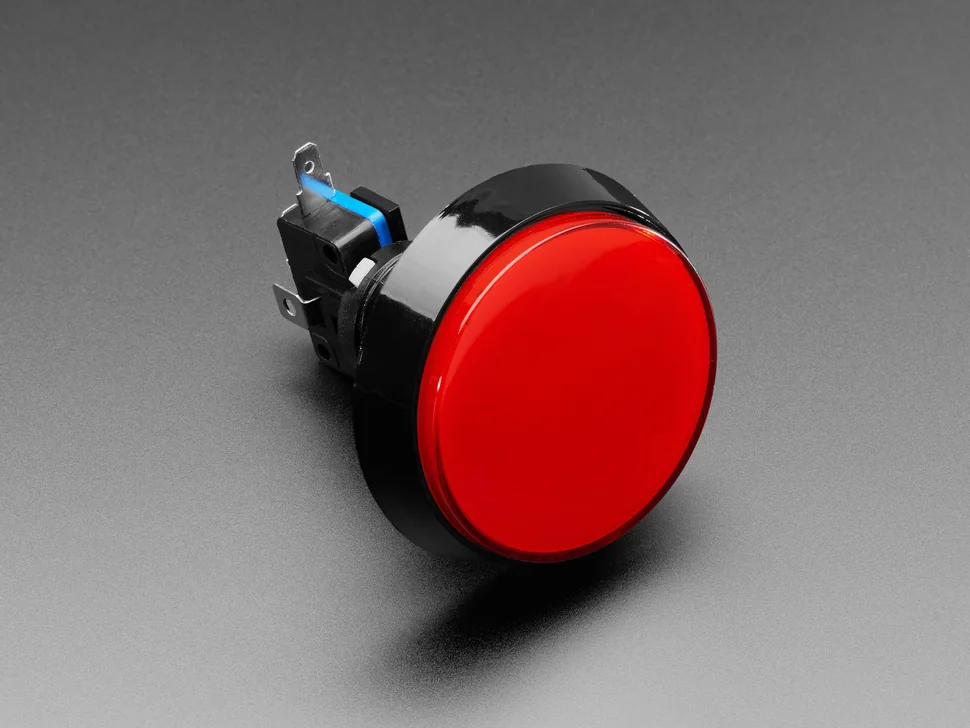
Un appui devient une touche
Ce montage transforme un bouton normalement ouvert en clavier USB. Un appui envoie une frappe Espace à l’application active sur l’ordinateur. Il peut servir à un logiciel qui accepte cette touche : lancer une lecture, valider une action ou utiliser un balayage configuré dans le logiciel. Il ne pilote pas directement Alexa, Google Home ou une prise secteur.
Nous utilisons une Raspberry Pi Pico H RP2040, version équipée de broches soudées, et CircuitPython. La carte se programme par copie de fichiers et la bibliothèque Adafruit HID fournit l’interface clavier. Ce sont des fonctions documentées par les fabricants. Famille Pico et version H ; Bibliothèque clavier USB Adafruit HID.
Ce qui est contrôlé : le code fourni, sa syntaxe et sa logique anti-rebond par tests logiciels. Ce qui reste à essayer : le montage physique, la reconnaissance USB sur ton ordinateur, l’effort du bouton et l’application cible. Aucun nombre de reproductions communautaires ni durée de montage mesurée n’est revendiqué.
La liste complète du matériel
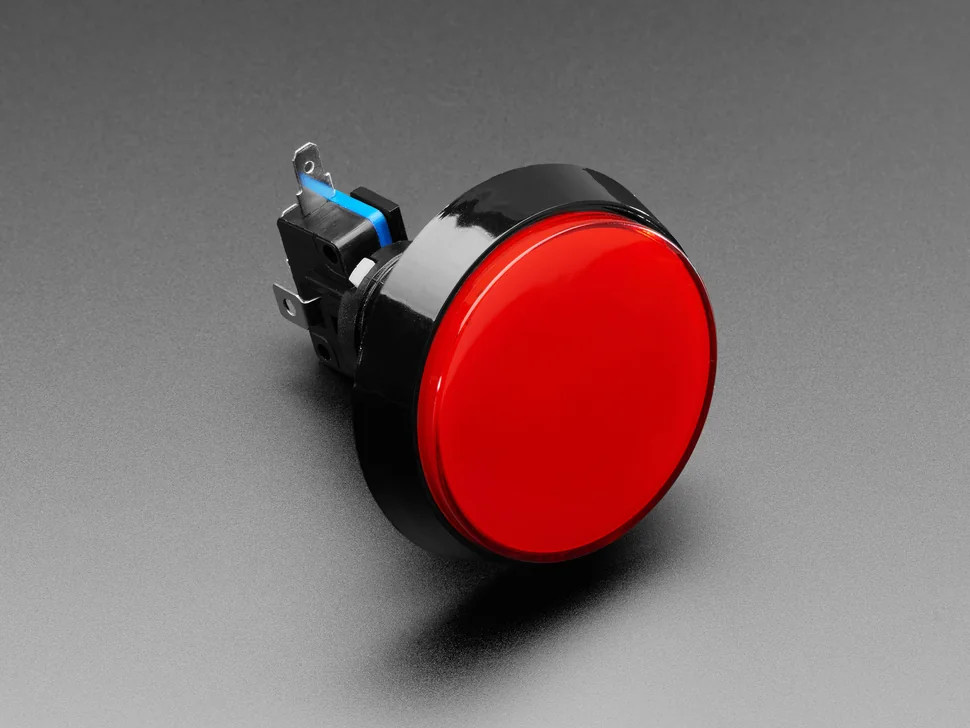
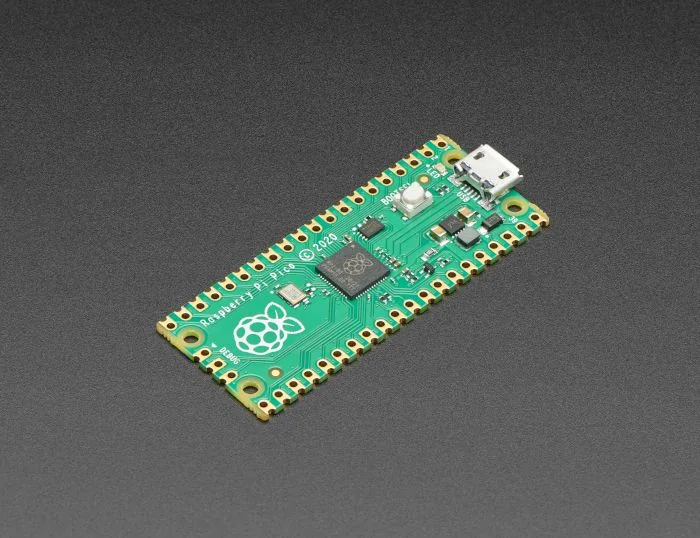
- 1 Pico H RP2040, ou une Pico RP2040 dont les broches sont déjà correctement soudées.
- 1 bouton momentané COM/NO, normalement ouvert. Référence documentée : Adafruit 1190, surface de 60 mm. Sa taille ne garantit pas un effort adapté à ta main.
- 1 paire de fils à cosses compatibles avec le microrupteur. Pour le 1190, Adafruit propose le câble 3838, cosses de 0,25 pouce (6,35 mm), terminé par un connecteur 2 broches. Compatibilité et connecteur du câble.
- 1 plaque d’essai sans soudure et 2 fils de liaison mâle/mâle pour relier le connecteur du bouton aux deux rangées de la Pico.
- 1 câble micro-USB de données compatible avec la Pico ; un câble qui charge seulement ne convient pas.
- 1 ordinateur, un éditeur de texte brut, un boîtier isolant adapté à la profondeur du bouton et une fixation stable démontable.
- Un multimètre en mode continuité pour identifier les contacts ; les outils du boîtier seulement si tu dois le percer.
Prévoir le budget : notre estimation de préparation est de 30 à 60 EUR hors ordinateur, outillage et livraison. Ce n’est pas un devis vendeur. Additionne les références disponibles chez ton fournisseur avant de commander, surtout pour les frais d’importation. Prévois une séance avec une pause et de l’aide pour le boîtier si nécessaire ; les 2 heures proposées sur la fiche sont un repère de planification, pas un temps mesuré.
1. Installer CircuitPython
- Télécharge le fichier UF2 stable pour Raspberry Pi Pico sur la page officielle. Au 3 octobre 2026, elle affiche CircuitPython 10.3.1. Ce tutoriel vise la Pico/Pico H RP2040, pas la Pico 2 ni la Pico W.
- Carte débranchée, maintiens BOOTSEL et branche le câble de données à l’ordinateur. Le volume RPI-RP2 doit apparaître.
- Copie l’UF2 dans ce volume. Après redémarrage, le volume CIRCUITPY doit apparaître. Installation illustrée officielle.
- Télécharge le bundle de bibliothèques CircuitPython de la même version majeure : 10.x pour un firmware 10.x. Décompresse-le, puis copie tout le dossier
adafruit_hidde son répertoirelibversCIRCUITPY/lib/.
Point de contrôle : CIRCUITPY est accessible et contient lib/adafruit_hid/. Si seul RPI-RP2 reste visible, le firmware n’a pas fini son installation. Si aucun volume n’apparaît, essaie d’abord un câble de données connu et un autre port USB.
2. Relier le contact à la carte
Débranche la carte. Le bouton doit seulement mettre deux fils en contact. Il ne reçoit aucune alimentation sur ses bornes COM/NO. Avec le multimètre, vérifie que COM et NO sont séparés au repos et en continuité pendant l’appui. Ne choisis pas le contact NC, fermé au repos, et ne confonds pas les bornes du microrupteur avec celles de la LED.
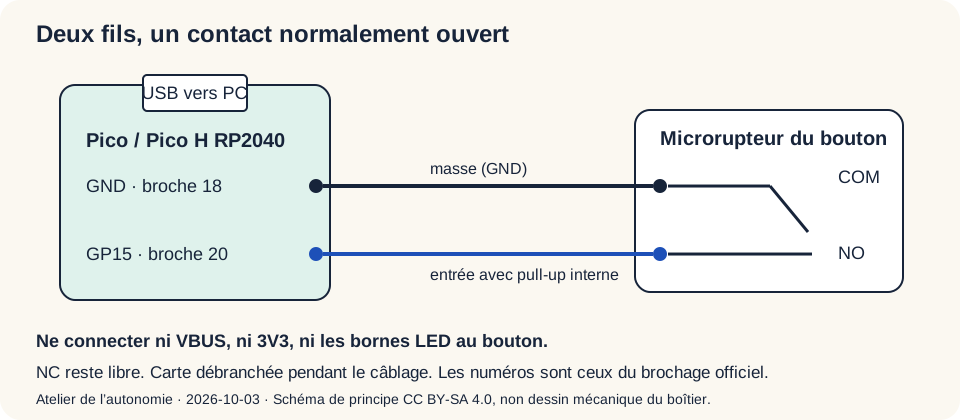
- Place la Pico H à cheval sur la séparation centrale de la plaque d’essai. Ses deux rangées ne doivent pas être reliées entre elles.
- Branche les deux cosses sur COM et NO du bouton. Les bornes de la LED et NC restent libres.
- Depuis le connecteur 2 broches, utilise les deux fils de liaison : COM vers GND (18) et NO vers GP15 (20). Vérifie les numéros sur le brochage officiel, pas seulement la position apparente sur une photo.
- Ne relie rien à VBUS, VSYS ou 3V3 pour ce bouton. Le code active une résistance interne de rappel vers le haut, ou pull-up. GP15 vaut alors vrai au repos et faux lorsque le bouton le relie à GND. Documentation de l’entrée numérique et du pull-up.
Point de contrôle : deux liaisons seulement, aucun fil dénudé pouvant toucher une autre broche, aucune connexion au secteur. Une grande tête de bouton ne remplace pas une fixation : ne tiens pas le microrupteur par ses câbles.
3. Copier le programme
Télécharger le code, le schéma et la notice
Décompresse l’archive. Branche la Pico en laissant le bouton relâché, puis copie code.py à la racine de CIRCUITPY. Le programme redémarre lors de l’enregistrement. La bibliothèque adafruit_hid doit déjà être dans lib : elle n’est pas incluse dans notre archive.
Le code attend un état stable pendant 35 ms pour filtrer les rebonds du contact. Il envoie une seule frappe par appui ; maintenir le bouton ne répète pas la touche. Au branchement, un bouton déjà enfoncé doit être relâché avant toute frappe. La LED de la Pico indique l’état d’appui détecté, pas la réussite de l’action dans le logiciel.
Lire le code complet avant de l’installer
# SPDX-License-Identifier: MIT
# Atelier de l'autonomie — bouton USB, version 1.0, 2026-10-03
# Raspberry Pi Pico / Pico H RP2040, CircuitPython 10.x + adafruit_hid.
# Contact normalement ouvert entre GP15 (broche 20) et GND (broche 18).


class DebouncedPress:
    """Un evenement par appui, apres relachement stable au demarrage."""

    def __init__(self, pressed, now, delay=0.035):
        if delay <= 0:
            raise ValueError("Le delai doit etre positif")
        self.delay = delay
        self._raw = bool(pressed)
        self.pressed = bool(pressed)
        self._changed_at = now
        self._armed = False

    def update(self, pressed, now):
        pressed = bool(pressed)
        if pressed != self._raw:
            self._raw = pressed
            self._changed_at = now

        if now - self._changed_at < self.delay:
            return False

        if not pressed:
            self._armed = True

        if pressed != self.pressed:
            self.pressed = pressed
            if pressed and self._armed:
                self._armed = False
                return True
        return False


def main():
    import time
    import board
    import digitalio
    import usb_hid
    from adafruit_hid.keyboard import Keyboard
    from adafruit_hid.keycode import Keycode

    switch = digitalio.DigitalInOut(board.GP15)
    switch.switch_to_input(pull=digitalio.Pull.UP)
    led = digitalio.DigitalInOut(board.LED)
    led.switch_to_output(value=False)
    keyboard = Keyboard(usb_hid.devices)
    debounce = DebouncedPress(not switch.value, time.monotonic())

    # SPACE produit une frappe courte, pas une touche maintenue.
    # Remplacer par Keycode.ENTER ou Keycode.F13 seulement apres verification
    # du raccourci dans l'application cible.
    key = Keycode.SPACE

    try:
        while True:
            if debounce.update(not switch.value, time.monotonic()):
                keyboard.send(key)
            led.value = debounce.pressed
            time.sleep(0.005)
    finally:
        keyboard.release_all()
        led.value = False
        switch.deinit()
        led.deinit()


if __name__ == "__main__":
    main()
4. Vérifier avant l’usage réel
- Ouvre un document texte vide. Écris
ABet place le curseur entre les lettres. Un appui doit donnerA B. - Recommence en maintenant le bouton 5 secondes : un seul espace doit apparaître. Note tout doublon.
- Fais 10 appuis distincts, en relâchant entre chaque. Compte 10 frappes. Un geste trop rapide peut être filtré ; adapte le délai seulement après avoir compris ce comportement.
- Débranche puis rebranche avec le bouton maintenu : aucune frappe. Relâche, puis appuie : une frappe.
- Teste le logiciel cible. Il faut qu’il ait le focus et que son action soit réellement associée à Espace.
Ne fais pas le premier essai dans une messagerie, un terminal ou un formulaire important. Le clavier envoie sa touche à la fenêtre active ; il ne sait pas quelle action tu voulais obtenir.
5. Adapter le boîtier et le geste
Utilise les dimensions de la notice du bouton pour choisir et percer le boîtier : diamètre de la tête, trou de fixation et profondeur sont différents. Aucun STL universel n’est promis. Fixe le bouton par sa bague, protège les contacts, immobilise la carte sur un support isolant et prévois une retenue du câble USB.
Essaie la position sur une table ou un support démontable. La paume, le côté de la main ou le pied peuvent demander une fixation différente. Un bouton d’arcade demande parfois trop de force : dans ce cas, un contacteur adapté et une interface USB du commerce peuvent être préférables. Pour un choix de geste, prépare un essai avec un ergothérapeute ou un atelier d’aides techniques, sans supposer qu’un diamètre de 60 mm suffit.
Si l’essai ne répond pas
- La LED réagit, aucune frappe : vérifie la fenêtre active, la bibliothèque HID et le câble USB. Consulte la console CircuitPython si une erreur apparaît.
- ImportError sur adafruit_hid : recopie le dossier entier du bundle correspondant à ton firmware, directement dans CIRCUITPY/lib.
- Le bouton semble appuyé au repos : vérifie NO/NC et les rangées de la plaque. N’ajoute pas de connexion d’alimentation.
- Une action différente se déclenche : vérifie le raccourci du logiciel. Remplacer
Keycode.SPACEparKeycode.ENTERouKeycode.F13demande un nouvel essai dans un document sans enjeu.
Solution de repli : débrancher le bouton et utiliser le clavier, la souris ou la commande habituelle du logiciel. Le montage reste non critique et local ; il ne constitue pas un appel d’urgence. La fiche projet du bouton regroupe les composants, les fichiers et la checklist de reproduction.
Sources, licences et état des essais
Vérification documentaire : 3 octobre 2026. Sources Raspberry Pi, CircuitPython et Adafruit citées à chaque étape. Code original et logique anti-rebond testée sur ordinateur ; essai physique Pico/HID et essai d’usage encore à réaliser. Code MIT, texte et schéma CC BY-SA 4.0 ; bibliothèques et photographies des fabricants conservent leurs droits. Aucune photographie d’un prototype prétendument fabriqué ni retour communautaire inventé.